Studio — 브라우저 내 비디오 편집기
소리를 영상으로, 상상을 음악으로
내 노래로 만드는 AI 뮤직비디오 생성기
MUSID로 노래를 AI 뮤직비디오로 만들어 보세요. 음원을 업로드하고 스토리보드를 구성한 뒤 장면 이미지와 영상 클립을 생성합니다. 각 테이크를 확인하고 합쳐 YouTube, TikTok, Reels용 음악 영상을 제작할 수 있습니다.
짧은 장면부터 시작 · 다음 생성 전에 결과 확인
+
MUSID는 독립 뮤지션과 콘텐츠 크리에이터를 위한 AI 뮤직비디오 제작 플랫폼입니다. Video Agent로 업로드한 노래를 여러 장면으로 구성할 수 있으며, 개별 도구로 음악, 이미지, 짧은 영상도 생성할 수 있습니다.
사용 권한이 있는 음원을 업로드하거나, 음악 생성기에서 설명 또는 직접 쓴 가사로 노래를 만드세요.
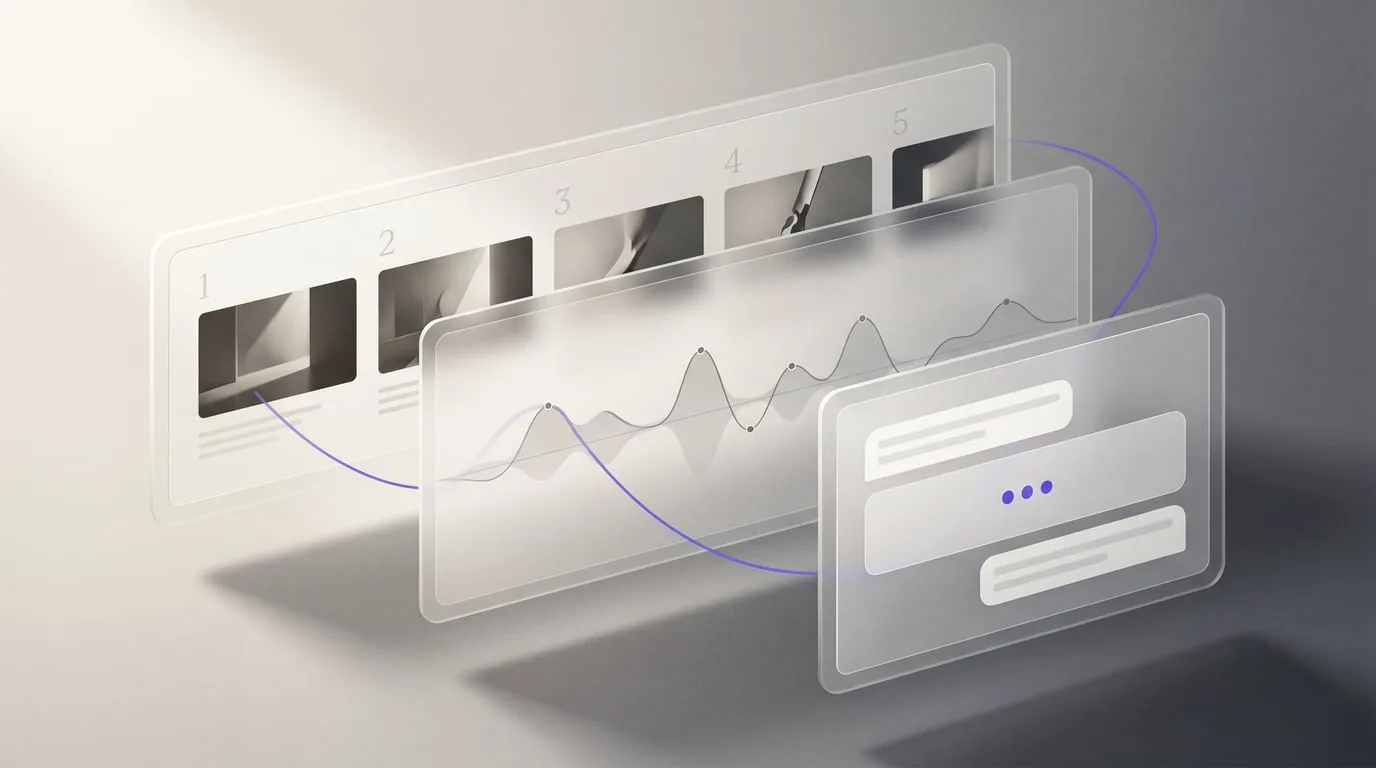
Video Agent로 스토리보드를 만들고 장면별 프롬프트를 검토합니다. 참조 이미지를 먼저 생성한 뒤 영상 테이크를 만드세요.
참조 이미지, 앨범 아트, 썸네일을 생성하세요. 시각적 참고 자료를 재사용해 프로젝트의 전체적인 분위기를 잡을 수 있습니다.
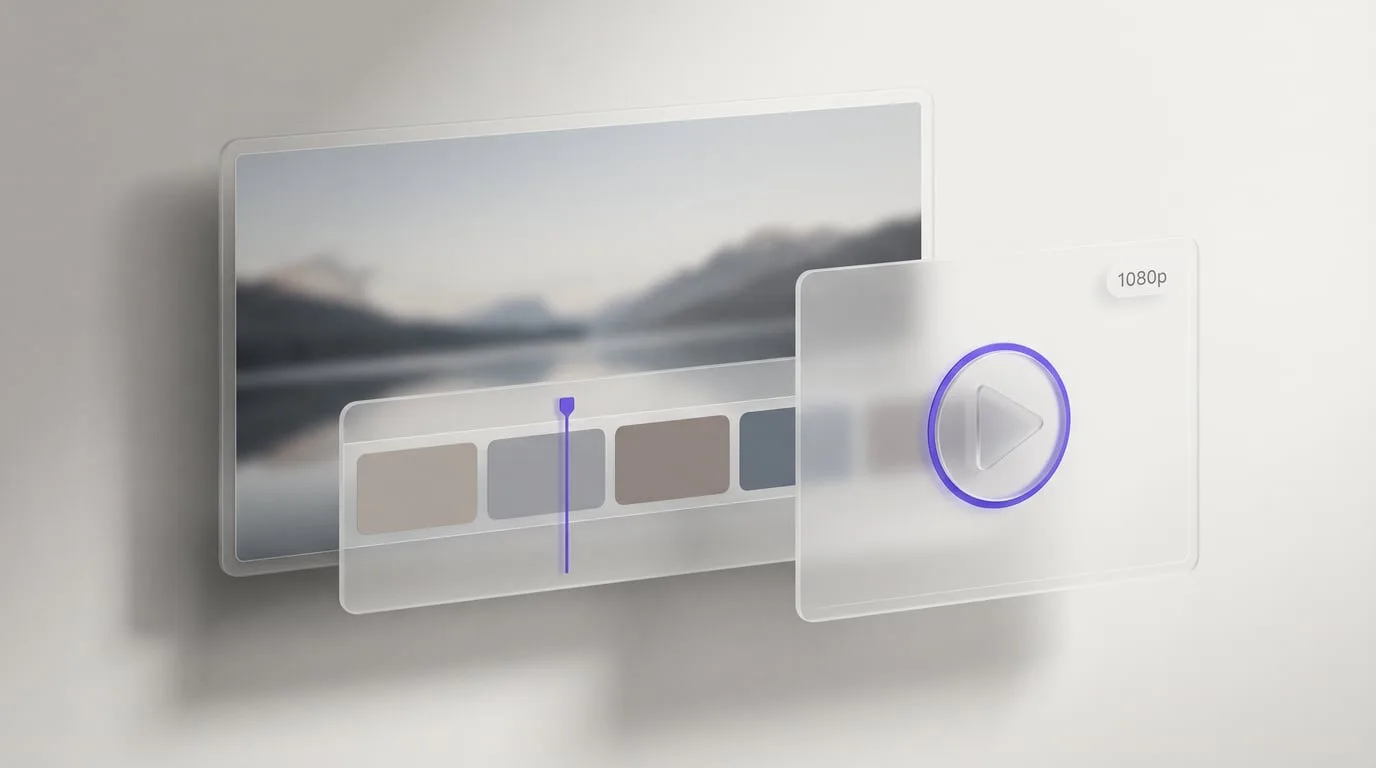
각 테이크를 검토하고 필요한 장면은 다시 생성한 뒤 음원과 합칩니다. 타임라인에서 순서를 조정하려면 Studio를 이용하세요.
Video Agent로 여러 장면의 뮤직비디오를 만들거나 음악, 이미지, 영상 자료를 개별적으로 생성하세요. 모델 설정과 생성 비용은 도구마다 다릅니다.
노래를 업로드하고 영상의 방향을 설명한 뒤 스토리보드를 만드세요. 참조 이미지와 장면별 테이크를 검토한 후 영상을 합칩니다.
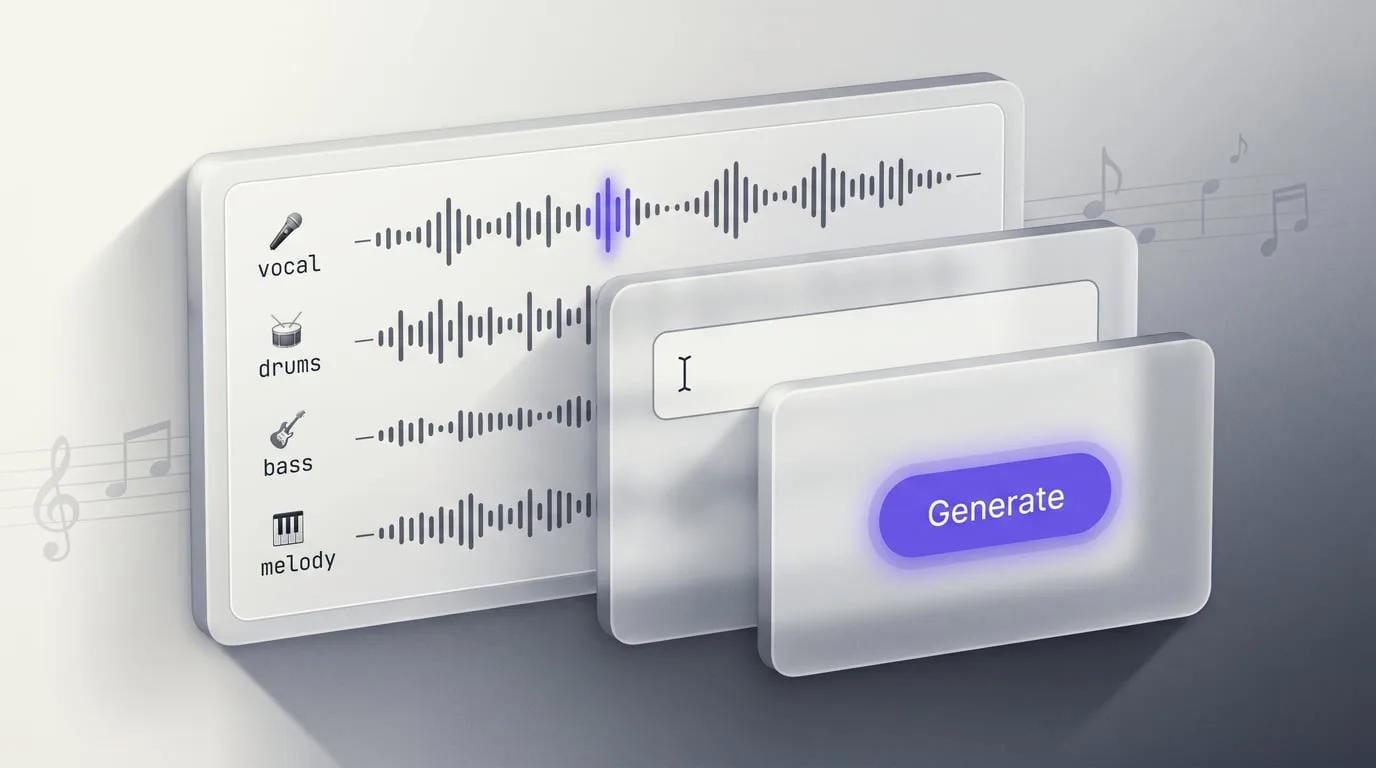
설명이나 직접 쓴 가사로 노래를 생성하세요. 원하는 장르, 분위기, 악기, 보컬 스타일을 구체적으로 설명할 수 있습니다.
Sopro do Sol
Musid.ai Demo
뮤직비디오 프로젝트에 사용할 앨범 커버, 썸네일, 캐릭터 참고 이미지, 장면 이미지를 만드세요.
텍스트나 지원되는 시각적 참고 자료로 짧은 영상을 생성하세요. 모델을 선택하고 제공되는 길이, 해상도, 화면 비율을 설정합니다.
긴 프로젝트를 생성하기 전에 노래의 짧은 구간으로 영상의 방향을 테스트해 보세요.
음원을 추가하고 사용할 구간을 선택한 뒤 피사체, 배경, 스타일을 설명하세요. 이용 가능한 프로젝트 설정을 선택합니다.
계획된 장면과 프롬프트를 확인하세요. 영상을 만들기 전에 참조 이미지를 생성해 구도와 캐릭터의 외형을 검토합니다.
영상 테이크를 생성한 뒤 음원과 함께 재생하세요. 동작, 얼굴, 타이밍을 확인하고 필요한 부분은 프롬프트를 수정하거나 다시 생성합니다.
장면 클립을 음원과 합치고 게시 전에 전체 영상을 확인하세요. 클립의 순서를 바꾸거나 잘라내려면 Studio를 이용하세요.
노래의 분위기를 표현하는 영상, 노래하는 인물 사진, 여러 장면의 영상은 필요한 입력이 다릅니다. 만들고 싶은 결과에 맞는 제작 방식을 선택하세요.
음원이 있고 스토리보드에 따라 여러 장면을 만들고 싶다면 Video Agent를 사용하세요. 선택한 구간 또는 전체 음원으로 작업할 수 있습니다.
AI 영상 생성기로 비주얼 아이디어를 테스트하거나 개별 클립을 만드세요. TikTok, Reels, Shorts에는 지원되는 세로 형식을 선택할 수 있습니다.
Talking Avatar는 인물 사진과 녹음으로 퍼포먼스 영상을 생성합니다. 공개할 작품에 사용하기 전에 입 모양과 표정을 확인하세요.
음악 생성기에 직접 쓴 가사와 스타일 설명을 입력하세요. 생성된 곡을 들어 본 뒤 영상 제작에 사용할지 결정하세요.
구도나 반복해서 등장하는 캐릭터가 중요하다면 이미지를 먼저 만드세요. 참조 자료로 방향을 제시할 수 있지만 인물의 모습과 세부 사항은 테이크마다 달라질 수 있습니다.
브라우저 편집기에 영상 클립과 음원을 가져오세요. 클립을 배치하고 잘라낸 뒤 전체 흐름을 확인하고 완성된 영상을 내보냅니다.
뮤직비디오가 완성되는 동안 각 창작 결정을 직접 확인하세요.
스토리보드와 장면 프롬프트
참조 이미지와 영상 테이크
미리 보기, 수정, 합치기
음원 업로드, 영상 제작 방식, 크레딧 비용, 립싱크, 게시에 관한 답변을 확인하세요.
MUSID는 뮤지션과 콘텐츠 크리에이터를 위한 AI 뮤직비디오 제작 플랫폼입니다. Video Agent로 노래를 바탕으로 스토리보드, 참조 이미지, 영상 클립을 만들고 직접 검토해 합칠 수 있습니다. 음악, 이미지, 영상 생성 도구와 Talking Avatar도 각각 이용할 수 있습니다.
Video Agent를 열고 음원을 업로드한 뒤 사용할 구간과 영상 스타일을 정하세요. 스토리보드와 참조 이미지를 검토하고 장면 클립을 생성해 음원과 합칩니다. 긴 영상에 크레딧을 사용하기 전에 짧은 구간으로 방향을 확인하세요.
짧은 장면부터 시작해 결과를 확인하고 뮤직비디오를 완성해 나가세요. 긴 프로젝트를 시작하기 전에 플랜과 크레딧을 비교하세요.
네. Suno에서 내보낸 음성 파일을 Video Agent에 업로드한 뒤 장면을 기획하고 생성할 수 있습니다. 다른 출처의 녹음도 사용할 수 있습니다. 음원과 프로젝트에 포함되는 가사, 이미지, 인물의 초상에 대한 사용 권한을 확인하세요.
노래에 맞춘 여러 장면의 영상에는 Video Agent를, 프롬프트나 지원되는 참고 자료로 개별 클립을 만들 때는 AI 영상 생성기를 사용하세요. 제공한 음성에 맞춰 인물 사진을 움직이려면 Talking Avatar가 적합합니다. 생성한 뒤에는 Studio에서 음원과 함께 클립을 배치하고 잘라낼 수 있습니다.
아닙니다. 립싱크는 제작 방식, 선택한 모델, 음원, 얼굴의 가시성에 따라 달라집니다. Talking Avatar는 인물 사진과 음성을 사용하며, 다른 영상 모델은 음성 및 참고 자료 지원 방식이 다릅니다. 뮤직비디오 생성만으로 노래나 단어 하나하나에 정확히 맞는 입 모양이 보장되지는 않습니다. 긴 퍼포먼스를 만들기 전에 짧은 구간으로 테스트하세요.
MUSID는 크레딧을 사용합니다. 총비용은 모델, 길이, 해상도, 장면 이미지, 추가로 생성한 테이크에 따라 달라집니다. 플랜의 크레딧 수나 클립 하나의 비용 예시는 한 곡 전체의 고정 가격이 아닙니다. 생성 전에 요금 페이지와 선택한 설정에 표시되는 비용을 확인하세요.
계정을 만들면 사용 가능한 크레딧과 현재 플랜을 확인할 수 있습니다. 짧은 클립이나 소수의 참조 이미지부터 생성해 결과를 판단하세요. 생성에는 크레딧이 들고 추가 테이크는 총비용을 늘릴 수 있으므로, 먼저 잔액과 설정을 확인하세요.
Video Agent는 선택한 음원 구간이나 전체 트랙을 지원하며, 여러 장면 클립으로 프로젝트를 구성합니다. 개별 클립의 제한은 선택한 모델에 따라 다릅니다. 긴 프로젝트에는 더 많은 장면과 크레딧이 필요하며, 게시 전에 장면 간 연결을 확인해야 합니다.
사용 목적에 맞춰 현재 플랜, 서비스 이용약관, 적용되는 모델 약관을 확인하세요. 업로드하는 음악, 가사, 이미지, 인물의 초상에 대한 사용 권한도 필요합니다. 유료 플랜이 제3자의 권리를 자동으로 해결하거나 플랫폼의 게시 허용 또는 수익화를 보장하지는 않습니다.
세로형 소셜 영상에는 선택한 모델이 지원하는 경우 9:16을, 가로형 뮤직비디오에는 16:9를 선택하세요. 사용 가능한 해상도와 클립 길이는 모델마다 다릅니다. 설정을 확인하고 내보낸 파일이 게시할 플랫폼의 요구 사항에 맞는지 미리 보세요.
선택한 모델, 클립 길이, 장면 수, 제공업체의 대기열에 따라 달라집니다. 전체 뮤직비디오에는 기획, 자료 생성, 검토, 합치기 과정이 필요하므로 즉시 내보내지는 않습니다. 테이크 수정에 필요한 시간도 고려하세요.
내보낸 전체 영상을 소리와 함께 재생하세요. 장면 간 연결, 얼굴과 손, 필요한 부분의 립싱크, 타이밍, 구도, 화면에 보이는 글자를 확인하세요. 사용한 자료의 권한을 확인하고 원하는 수준에 못 미치는 장면은 수정하거나 교체하세요.
아직도 질문이 있으신가요? support@musid.ai로 이메일을 보내거나 Discord 커뮤니티에 가입하여 실시간 지원을 받으세요.
노래 준비부터 제작 방식 선택, 생성한 장면 검토까지 알아보세요.