
Générateur Spotify Canvas : visuels en boucle de 3 à 8 secondes
Musid.ai est un générateur Spotify Canvas qui transforme votre titre en boucle visuelle 9:16 sans couture, telle que Spotify Canvas l'exige. Format vertical, mouvement calé sur la musique, fondu fin-début parfait : votre boucle Canvas ne saute jamais à l'intérieur du player mobile Spotify.
Choisissez une musique pour votre vidéo (facultatif)
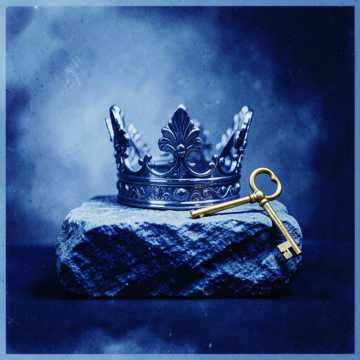
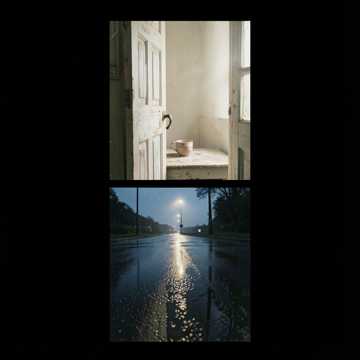
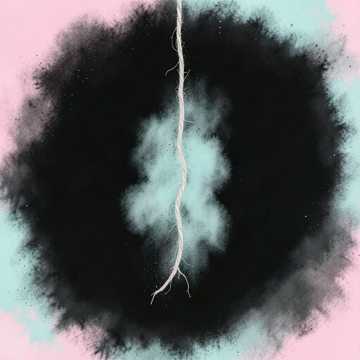
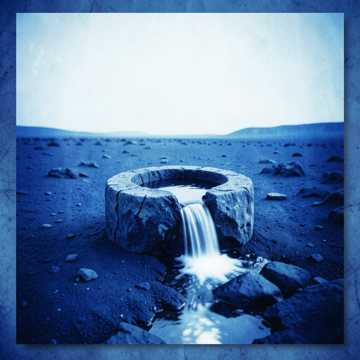

Le pipeline de boucles Spotify Canvas de Musid.ai
Du master fini à une boucle prête pour Spotify Canvas en une passe. Musid.ai écoute votre titre, choisit un mouvement visuel qui correspond à l'énergie de la section que vous mettez en avant, et rend une boucle Canvas 9:16 dont l'image de fin se rebranche sur l'image de début.
Importez votre titre
Déposez votre master dans l'uploader Musid.ai, et le générateur Spotify Canvas analyse l'humeur, le BPM et la courbe d'énergie de la section à boucler sur Spotify, pour que le visuel se déplace avec la musique au lieu de la combattre.
Choisissez un style visuel
Choisissez l'ambiance de votre Spotify Canvas : cinématique, abstrait, centré personnage ou photoréaliste. Musid.ai verrouille le style choisi sur toute la boucle Canvas pour que la fenêtre de 3 à 8 secondes ressemble à un plan unique et intentionnel, pas à des fragments cousus.
Rendu d'une boucle 9:16 sans couture
Musid.ai rend le Spotify Canvas en vertical 9:16 et génère l'image de fin pour qu'elle corresponde à l'image de début. La boucle Canvas tourne en silence dans Spotify, sans coupe visible, sans saut, sans flash noir entre deux passages.
Comment créer une vidéo Spotify Canvas
Musid.ai transforme le workflow Spotify Canvas en quatre étapes prévisibles. Pas de suite de motion design, pas de chasse manuelle au point de boucle, pas de pipeline d'export vertical séparé.
Importez votre master
Glissez votre titre fini dans le générateur Spotify Canvas Musid.ai. Musid.ai accepte les masters WAV, MP3, FLAC et M4A, et lit la section que vous marquez pour le Canvas, donc la boucle est ancrée sur la partie du morceau que vous voulez vraiment voir tourner sur Spotify.
Cadrez le Canvas en 9:16
Choisissez un style visuel Musid.ai et cadrez le canevas vertical 9:16. Spotify Canvas s'affiche en pleine page dans l'écran En cours de lecture sans surimpression de texte requise, donc Musid.ai garde la composition centrée et laisse l'artwork respirer au lieu de le cropper pour un player horizontal.
Réglez la fenêtre de boucle
Faites glisser la fenêtre de boucle entre 3 et 8 secondes — la durée officiellement supportée par Spotify Canvas. Musid.ai cale le mouvement sur le BPM, marque le point de boucle et prévisualise le cycle sans couture dans l'éditeur avant que vous ne validiez le rendu, pour que le Canvas se lise comme une seule prise continue.
Exportez un MP4 pour Spotify
Rendez le Spotify Canvas en MP4 1080×1920 avec le point de boucle intégré. Musid.ai exporte la taille de fichier et le codec acceptés par Spotify for Artists, donc le Canvas se charge proprement dans votre sortie sans réencodage par un convertisseur tiers.
Spécifications Spotify Canvas, intégrées
Spotify Canvas a des contraintes plateforme strictes. Musid.ai les gère automatiquement, donc vous ne livrez jamais un Canvas refusé à l'upload.
Qui utilise Musid pour Spotify Canvas
Du single indé à la livraison de catalogues entiers de label, Musid.ai adapte le workflow Spotify Canvas à la prochaine sortie que vous publiez.
Artistes indépendants
Sortez un Spotify Canvas le jour de la sortie sans budget. Musid.ai donne aux artistes indépendants une boucle Canvas complète sans embaucher un motion designer, donc chaque titre sur Spotify peut atterrir avec un visuel vertical au lieu d'une simple cover statique.
Labels à l'échelle
Générez un Spotify Canvas pour un catalogue entier en une journée. Musid.ai traite les rendus Canvas par lots sur les sorties, donc le back-catalogue complet d'un label reçoit ses boucles verticales 9:16 chargées dans Spotify for Artists en un seul cycle de production, pas en semaines de motion sur mesure.
Producteurs & beatmakers
Sortez un instru sur Spotify et livrez la boucle Canvas correspondante dans la même session. Musid.ai donne aux producteurs et beatmakers un visuel de 3 à 8 secondes qui boucle derrière le beat, donc les sorties instrumentales sur Spotify atterrissent avec un Canvas au lieu d'une cover muette.
Questions fréquentes
Tout ce que vous devez savoir pour générer un Spotify Canvas avec Musid.ai
Prêt à livrer un Spotify Canvas ?
Sautez la chasse manuelle au point de boucle. Laissez le générateur Spotify Canvas Musid.ai rendre une boucle Canvas 9:16 invisible pour votre prochaine sortie Spotify, en une seule passe.