Studio — ブラウザ動画エディター
音を映像に、イメージを音楽に
楽曲を映像に変えるAIミュージックビデオジェネレーター
MUSIDで楽曲からAIミュージックビデオを制作。音源をアップロードし、ストーリーボードを作成して、シーンの画像と動画を生成します。各テイクを確認してつなぎ合わせ、YouTube、TikTok、Reels向けの映像を作れます。
短いシーンから開始 · 続きを生成する前に仕上がりを確認
+
MUSIDは、インディーズミュージシャンやコンテンツクリエイター向けのAIミュージックビデオ制作プラットフォームです。Video Agentでアップロードした楽曲を複数のシーンに展開でき、音楽・画像・短い動画を個別のツールで生成することもできます。
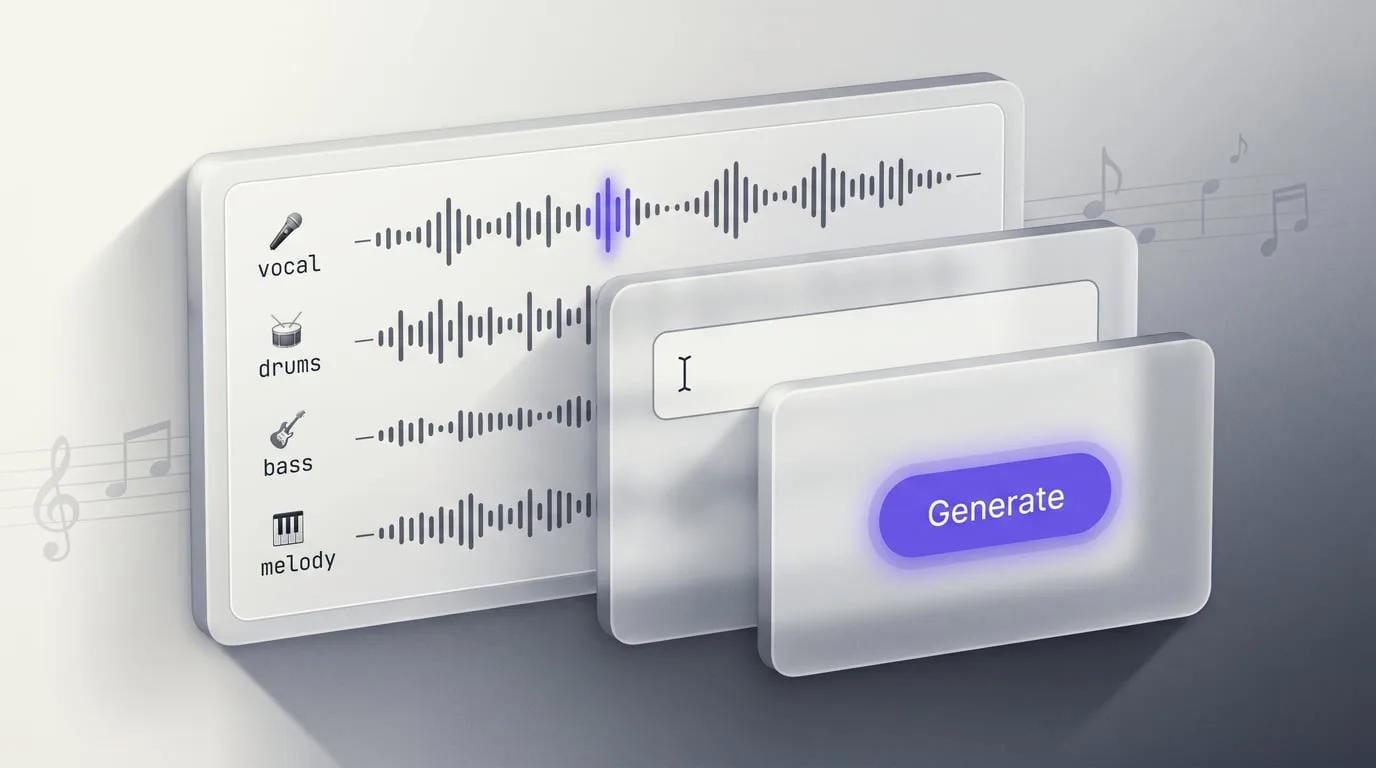
利用許可のある音源をアップロードするか、音楽ジェネレーターで説明文や自作の歌詞から楽曲を作成します。
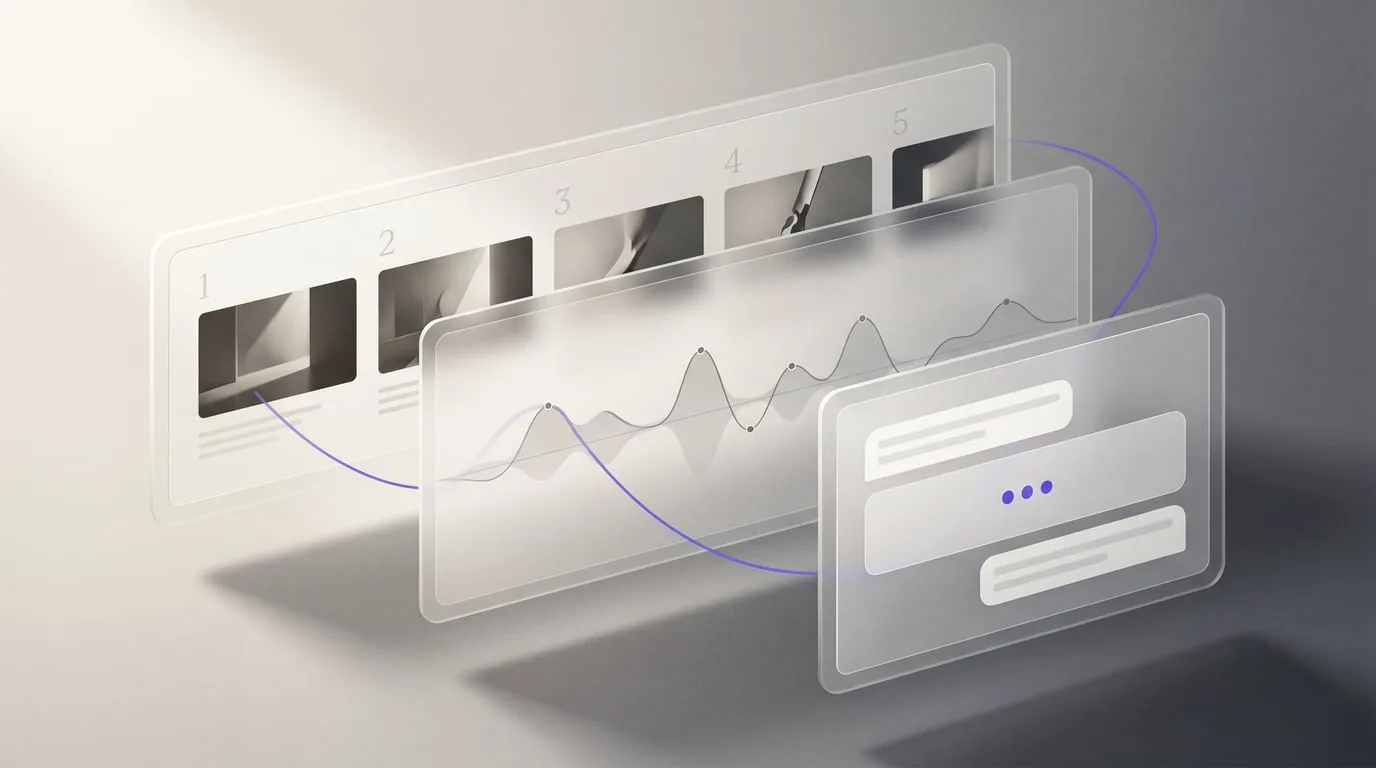
Video Agentでストーリーボードを作成し、各シーンのプロンプトを確認。参考画像を生成してから動画を作ります。
参考画像、アルバムアート、サムネイルを生成します。同じ参考画像を活用して、プロジェクトのビジュアルを整えます。
各テイクを確認し、必要なシーンを再生成して音源と結合します。タイムラインで順序を調整したい場合はStudioを使えます。
まず楽曲の短い部分で映像の方向性を確認してから、長いプロジェクトに進みましょう。
楽曲を追加し、使いたい部分を選んで、被写体・場所・スタイルを説明します。利用可能なプロジェクト設定を選びましょう。
シーン構成とプロンプトを確認します。動画を生成する前に参考画像を作り、構図やキャラクターの見た目を調整します。
動画のテイクを生成し、音源と一緒に再生します。動き、顔、タイミングを確認し、必要に応じてプロンプトの修正や再生成を行います。
シーン動画を楽曲と結合し、公開前に全体を再生して確認します。並べ替えやトリミングにはStudioを使えます。
楽曲のイメージ映像、歌うポートレート、複数シーンの動画では、必要な素材が異なります。作りたい映像に合わせて制作フローを選びましょう。
楽曲があり、ストーリーボードに沿った複数シーンを作りたい場合はVideo Agentを使います。音源の一部でも、フル尺でも制作できます。
AI動画ジェネレーターで映像案を試したり、個別のクリップを作成したりできます。TikTok、Reels、Shortsには対応する縦型フォーマットを選びましょう。
Talking Avatarは人物画像と録音からパフォーマンス動画を生成します。公開作品に使う前に、口の動きや表情を確認してください。
音楽ジェネレーターに歌詞とスタイルの説明を入力します。生成された楽曲を確認してから、動画制作に使いましょう。
構図や繰り返し登場するキャラクターが重要な場合は、先に画像を作成します。参考画像は方向性を示すものですが、顔や細部はテイクごとに変わる場合があります。
ブラウザエディターに動画と音源を取り込みます。クリップを並べてトリミングし、全体をプレビューして書き出します。
楽曲の準備、制作フローの選び方、生成したシーンの確認方法を紹介します。
音源のアップロード、制作フロー、クレジット、リップシンク、公開についてお答えします。
MUSIDは、ミュージシャンやコンテンツクリエイター向けのAIミュージックビデオ制作プラットフォームです。Video Agentで楽曲からストーリーボード、参考画像、動画クリップを作成し、確認して結合できます。音楽・画像・動画の個別生成ツールやTalking Avatarも利用できます。
Video Agentを開き、音源をアップロードして使いたい部分を選び、映像のスタイルを説明します。ストーリーボードと参考画像を確認し、シーン動画を生成して楽曲と結合します。長い動画にクレジットを使う前に、短い部分で方向性を確認しましょう。
はい。Sunoから書き出した音声ファイルをVideo Agentにアップロードし、映像のシーンを構成・生成できます。他のサービスや録音した音源も使えます。音源のほか、プロジェクトに含まれる歌詞・画像・人物の肖像についても利用許可を確認してください。
楽曲に合わせた複数シーンの動画にはVideo Agent、プロンプトや対応する参考素材から個別のクリップを作る場合はAI動画ジェネレーターを使います。人物画像を音声に合わせて動かす場合はTalking Avatarが適しています。生成後はStudioで楽曲とクリップを並べたり、トリミングしたりできます。
いいえ。リップシンクは制作フロー、選択したモデル、音源、顔の見え方によって変わります。Talking Avatarは人物画像と音声を使いますが、他の動画モデルは音声や参考素材の対応方法が異なります。ミュージックビデオの生成は、歌詞の一語一語に正確に口が合うことを保証しません。長いパフォーマンスを作る前に短い部分で試してください。
MUSIDはクレジット制です。合計はモデル、長さ、解像度、シーン画像、追加生成するテイクによって変わります。プランのクレジット数や1クリップの料金例は、1曲分の固定料金ではありません。生成前に料金ページと選択した設定の表示料金を確認してください。
アカウントを作成すると、利用可能なクレジットと現在のプランを確認できます。短い動画や少数の参考画像で仕上がりを判断しましょう。生成にはクレジットが必要で、追加のテイクにも費用がかかるため、残高と設定を先に確認してください。
Video Agentは音源の一部または全体を選択でき、複数のシーン動画を組み合わせて制作します。個々のクリップの上限はモデルによって異なります。長いプロジェクトはシーン数とクレジットが多く必要になるため、公開前にシーン間のつながりを確認しましょう。
利用目的に応じて、現在のプラン、サービス利用規約、適用されるモデルの規約を確認してください。アップロードする音楽・歌詞・画像・肖像の利用許可も必要です。有料プランに加入しても第三者の権利が自動的に処理されるわけではなく、投稿先での受け入れや収益化も保証されません。
縦型SNS動画には、選択したモデルが対応していれば9:16を、横長のミュージックビデオには16:9を選びます。利用可能な解像度やクリップの長さはモデルごとに異なります。設定を確認し、書き出したファイルが投稿先の要件に合うかプレビューしてください。
選択したモデル、クリップの長さ、シーン数、プロバイダーの待ち状況によって変わります。1本のミュージックビデオには構成、素材生成、確認、結合の工程があり、すぐに書き出せるとは限りません。テイクの修正時間も見込んでおきましょう。
書き出した動画を音声付きで最後まで再生してください。シーンのつながり、顔や手、必要な箇所のリップシンク、タイミング、構図、画面内の文字を確認します。素材の利用許可を確かめ、用途に合わないシーンは修正または差し替えましょう。
まだ質問がありますか?support@musid.aiまでメールを送るか、Discordコミュニティに参加してライブサポートを受けてください。
短いシーンから始めて仕上がりを確認し、ミュージックビデオを組み立てましょう。長いプロジェクトに進む前に、プランとクレジットを比較できます。
Video Agentで複数シーンのミュージックビデオを制作するほか、音楽・画像・動画を個別に生成できます。モデルの設定や必要なクレジットはツールごとに異なります。
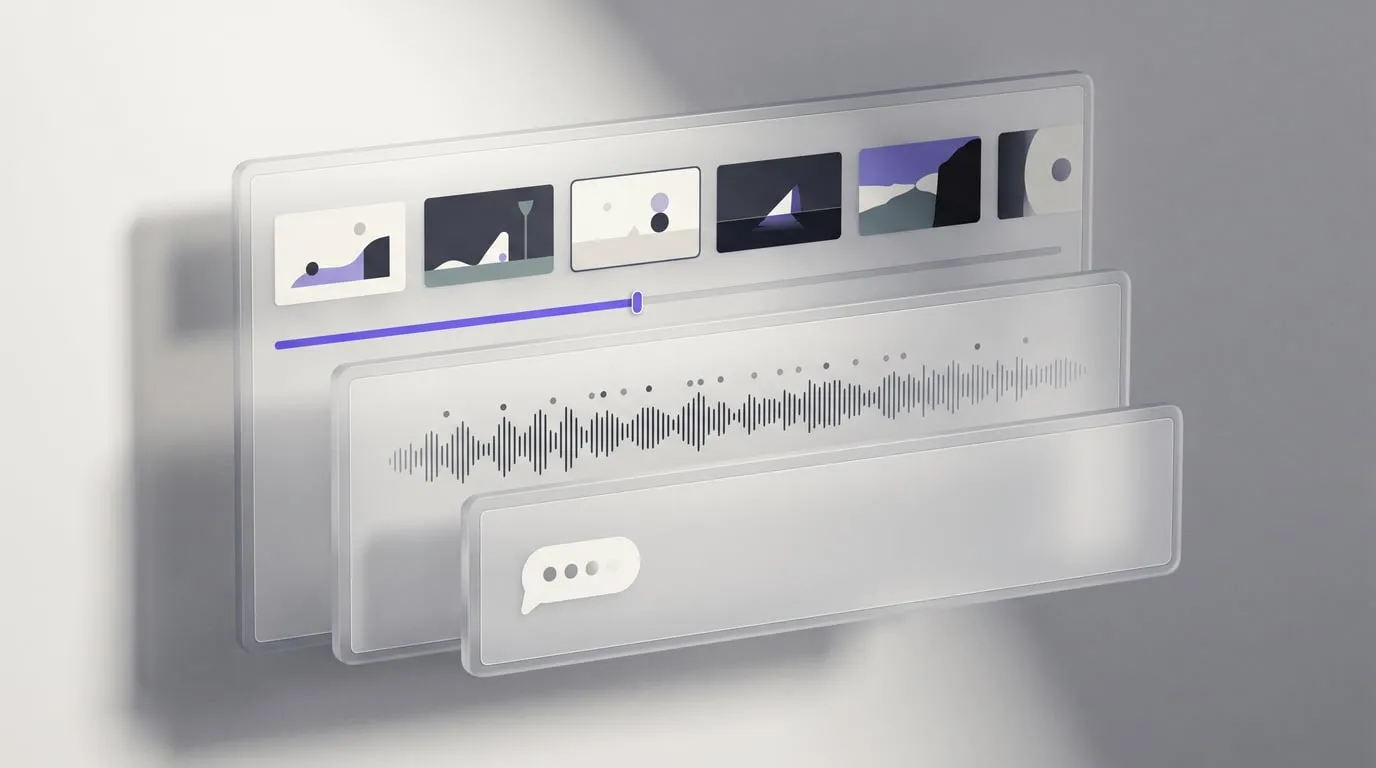
楽曲をアップロードし、映像の方向性を伝えてストーリーボードを作成。参考画像と各シーンのテイクを確認してから動画を結合します。
説明文や自作の歌詞から楽曲を生成。試したいジャンル、雰囲気、楽器、ボーカルのスタイルを指定できます。
Sopro do Sol
Musid.ai Demo
アルバムカバー、サムネイル、キャラクターの参考画像、ミュージックビデオ用のシーン画像を作成します。
テキストや対応する参考素材から短い動画を生成します。モデルを選び、利用可能な長さ・解像度・アスペクト比を設定します。
ミュージックビデオの完成まで、制作上の判断をひとつずつ確認できます。
ストーリーボードとシーンのプロンプト
参考画像と動画のテイク
プレビュー・修正・結合